
هیچ محصولی در سبد خرید نیست.
آموزش سپیدار
مرور تعدادی انبار در نرم افزار سپیدار

۰۶
خرداد
خرداد
در این مقاله قصد داریم تا با نحوه دریافت مرور تعدادی انبار در نرم افزار سپیدار آشنا شویم پس تا پایان این مقاله همراه ما باشید.
مقدمه
انبارداری چیست؟
فرایند انبارداری باعث سهولت در تحویل دادن (صدور) و تحویل گرفتن (ورود) با کمترین وقت و نیروی مورد نیاز است. همچنین ارسال اجناس و کالاهای مورد نیاز بخشهای مختلف و یا خریداران به آنها در کمترین زمان ممکن براساس مدارک و ضوابط قانونی از وظایف شغل انبارداری است.
✔ شرکت در دوره سپیدار با تخفیف ویژه ✔
مرور تعدادی انبار در نرم افزار سپیدار
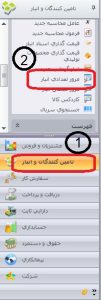
- ورود به نرم افزار سپیدار و رفتن به سیستم تامین کنندگان و انبار
- انتخاب گزینه مرور تعدادی انبار
توضیحات کلی:
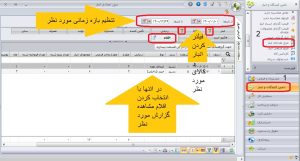
بعد از اینکه از سیستم تامین کنندگان و انبار منو عملیات گزینه مرور تعدادی را انتخاب کردید ،ابتدا بازه زمانی را انتخاب کنید سپس در تب انبار، انبار مورد نظر را انتخاب کنید روی آن دوبار کلیک کنید تا سبز رنگ شود سپس تب کالا را انتخاب کنید در این قسمت می توان ورود و خروج کالا , موجودی کالا, گروه خرید و فروش , حداقل موجودی و حداکثر آن و سایر موارد قابل مشاهده می باشد . مرور تعدادی انبار به صورت زنجیر وار است و شما می توانید با فیلتر کردن هر تب , تب های دیگر را مشاهده کنید . به طور مثال می توان تامین کننده ای را انتخاب و با دوبار کلیک روی آن و سبز شدن آن سطر می توان فاکتور خرید – اسناد یا اقلام آن را مشاهده کرد و به همین ترتیب می توان گزارشات مختلفی را مشاهده کرد.
سوالات و نکات:
سوال۱: دلیل عدم نمایش اقلام در مرور مبلغی/تعدادی سال مالی جدید چیست؟
در صورتی که عملیات پایان سال مالی در سال مالی قبل انجام نشده باشد، اطلاعات انبار به سال مالی بعد منتقل نخواهد شد.
نکته۱:
اگر به مرور تعدادی انبار برویم و محدوده زمانی را از بالای صفحه مشخص کنیم و صفحه را بروز کنید. سپس به تب مصرف رفته و در آنجا می توانیم گزارش تمام خروج انبارهای از نوع مصرف برای تمام انبارها را مشاهده کنیم. در صورتی که بخواهیم از خروج انبارهای از نوع مصرف یک انبار خاص و یا یک کالای خاص گزارش بگیریم ایتدا با فیلتر کردن آن انبار یا کالا، انبار یا کالای مورد نظر را انتخاب کرده و سپس به تب مصرف می رویم. امکان ایجاد دسترسی برای مشاهده فقط یک انبار خاص در سیستم سپیدار وجود ندارد.
سوال۲: آیا امکان تهیه گزارش از مرور تعدادی انبار برای چند سال بصورت همزمان وجود دارد؟
خیر، تنها گزارش مرور حساب ها میباشد که گردش بیشتر از یک سال را نشان میدهد.
نکته۲:
درصورتی که در صفحه جاری، از پایین صفحه گزینه بنام اندازه متغیر یا کلید های ترکیبی (Ctrl+Q)انتخاب گردد، ستونها موجود در لیست یا گزارش متناسب با اطلاعات داخل آن تنظیم می گردد.
سوال۳: دلیل عدم نمایش برخی از اقلام در فرم مرور تعدادی چیست؟
در صورتی که یکی از موارد ذکر شده رعایت نشده باشد، اقلام (کالا/خدمت) در فرم مرور تعدادی مشاهده نخواهد شد:
۱- هنگام تعریف کالا/خدمت تیک مربوط به خدمت فعال شده است. ۲- در دوره مالی جاری، هیچ عملیاتی به ازای این اقلام صادر نشده است.
نکته۳:
در برخی گزارشات مانند مرور تعدادی انبار و یا فهرستها مانند فاکتور فروش سطر فیلتر مشاهده نمیشود، چون فیلتر غیر فعال شده است. جهت فعال نمودن این گزینه ، از منوی افقی زیر صفحه گزینه قیف آبی رنگ – فیلتر را انتخاب نمایید. توجه: با کلید ترکیبی( Ctrl+F) این گزینه را می توان فعال کنید.
✔ شرکت در دوره سپیدار با تخفیف ویژه ✔
