
هیچ محصولی در سبد خرید نیست.
آموزش سپیدار
برگشت خروج انبار در سپیدار

۲۴
دی
دی
در این مقاله قصد داریم تا با نحوه ثبت برگشت خروج انبار در سپیدار آشنا شویم پس تا پایان این مقاله همراه ما باشید.
مقدمه
فروش معامله ای است بین دو یا چند طرف که شامل مبادله کالاها، خدمات یا سایر دارایی های مشهود یا نامشهود در ازای پول است. در بعضی موارد، داراییهایی غیر از پول نقد به فروشنده پرداخت میشود.
چه اتفاقی می افتد که کالا برگشت می خورد به عبارتی برگشت خروج انبار رخ می دهد؟
برگشت خروج انبار
گاهی اوقات کالا ها یا مواد اولیه از انبار شرکت برای استفاده یا فروش خارج می شوند و به دلایلی از جمله برگشت از فروش یا عدم نیاز در خط تولید، مجددا به انبار برگشت داده می شود تا در زمان دیگه ای که نیاز است به فروش برسد یا برای استفاده به خط تولید ارسال شود.
به عبارتی در یک سری نرم افزار های حسابداری ،ملاک ورود و خروج کالاها به انبار ،سند رسیدها و یا خروج های انبار هستند.بدین معنا که فاکتورها نقشی در ورود و خروج کالاها به انبارها ندارند.سند برگشت خروج انبار زمانی استفاده می گردد که مثلاً یک برگشت از فروش داشته باشیم و مشتری کالا را به انبار ما مرجوع نموده باشد و یا بعنوان مثالی دیگر مواد اولیه مصرفی به هر دلیلی از خط تولید به انبار برگشت خورده باشد.
✔ شرکت در دوره سپیدار با تخفیف ویژه ✔
نحوه ثبت کالای برگشت خورده به انبار در نرم افزار سپیدار
مرحله اول:برگشت فاکتور
- ورود به نرم افزار سپیدار و رفتن به سیستم مشتریان و فروش
- انتخاب گزینه فاکتور برگشتی جدید
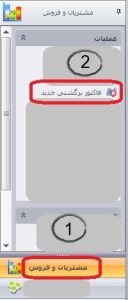
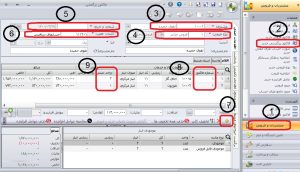
پنجره ای باز میشود:
- مشتری: ابتدا مشتری مورد نظر را که فاکتور برگشتی برای او صادر میشود، انتخاب کنید.
- نوع فروش: نوع فروش را مشخص کنید. دقت داشته باشید که نوع فروش باید با نوع فروش فاکتور اصلی یکسان باشد.
- شماره و تاریخ : تاریخ فاکتور را مشخص کنید که چه زمانی برگشت خورده.
- حساب معین: حساب معین مرتبط را انتخاب کنید:
- ۱) اگر فاکتور پرداخت نشده باشد، از حسابهای دریافتنی کسر خواهد شد.
- ۲) اگر فاکتور قبلاً پرداخت شده باشد، از حسابهای پرداختنی کسر میشود.
- انتخاب کالا: کالای مورد نظر را انتخاب کنید.
- ثبت شماره فاکتور برگشتی: در صورتی که برگشت بر اساس یک فاکتور خاص انجام شده باشد، شماره آن فاکتور را انتخاب کنید تا اطلاعات کالا و قیمتها بهطور خودکار تکمیل شوند.
- ویرایش تعداد و قیمت: در صورت نیاز، تعداد کالای برگشتی را تغییر دهید و قیمت نهایی را اصلاح کنید.
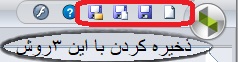
درنهایت با ذخیره کردن پنجره مورد نظر بسته میشود.
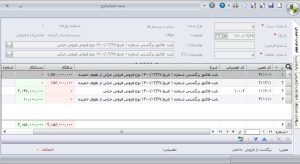
سند که برای این برگشت صادر میشود:
- برگشت از فروش/ مالیات = (بدهکار)
- حساب دریافتنی/ تخفیفات= (بستانکار)
مرحله دوم: برگشت خروج انبار
- ورود به نرم افزار سپیدار و رفتن به سیستم تامین کنندگان و انبار
- انتخاب گزینه برگشت خروج انبار جدید
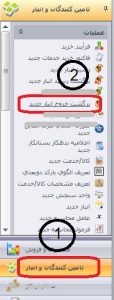
انتخاب نوع برگشت خروج
پنجره ای باز میشود:
- ابتدا نوع برگشت خروج انبار را از بین آیتم های فروش ،مصرف و سایر انتخاب می نماییم.
- انباری که کالاها به آن برگشت داده شدند را مشخص نموده.
- تاریخ برگشت کالا به انبار و همچنین طرف حساب مربوطه را (تحویل دهنده) تعیین می نماییم.
حال کافیست بر روی علامت(+)نارنجی رنگ کلیک کرده،با انتخاب مبنا فاکتور برگشتی که از قبل ثبت کرده بودیم در این پنجره نمایش داده میشود.
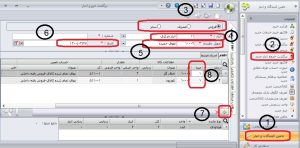
درنهایت با ذخیره کردن پنجره مورد نظر بسته میشود.
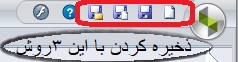
*** توجه: با ذخیره نمودن برگشت خروج انبار ،سند حسابداری آن بلافاصله صادر نمیگردد و بعد از فرایند قیمت گذاری اسناد انبار ،میتوانیم اسناد مربوط به برگشت خروج انبار را نیز صادر نماییم.
بدین ترتیب با نحوه ثبت برگشت خروج انبار در سپیدار آشنا شدیم.اگر قصد دارید نرم افزار سپیدار را بصورت صفرتاصد و کاملاً پروژه محور در کوتاه ترین زمان، آموزش ببینید، کافیه از دوره جامع سپیدار سیستم ما استفاده نمایید. این دوره بصورت پروژه محور ضبط گردیده و بعد از گذراندن آن، نیاز به هیچ آموزش دیگری ندارید.
✔ شرکت در دوره سپیدار با تخفیف ویژه ✔
