
هیچ محصولی در سبد خرید نیست.
آموزش سپیدار
نحوه برگشت چک در نرم افزار سپیدار

۰۱
اسفند
اسفند
در این مقاله ما قصد داریم تا با نحوه برگشت چک در نرم افزار سپیدار اشنا شویم پس تا پایان این مطلب همراه ما باشید.
چک ها
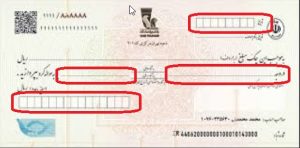
چک به معنی برگه ی تاریخدار و دارای ارزش مالی است که معمولاً برای خرید در حال و پرداخت در آینده استفاده میشود. صاحب چک پس از نوشتن مبلغ ارزش آن و تاریخ موردنظر برای وصول، چک را امضا میکند. در تاریخ ذکر شده ˆتاریخ سررسید ˆ فردی که چک را دریافت کردهاست به بانک مراجعه میکند و مقدار وجه مشخص شده را از حساب جاری فرد صادر کننده دریافت میکند.
همین الان میخواهم در دوره سپیدار شرکت کنم
نحوه برگشت چک در نرم افزار سپیدار؟
استرداد (واخواست) یا برگشت چک ها به معنای برگرداندن وضعیت چک به حالت قبل از دریافت یا پرداخت در نرمافزار است.
در سپیدار، امکان استرداد چک در شرایط زیر وجود دارد:
- چک دریافتی که هنوز نزد صندوق باشد.
- چک دریافتی که به شخص دیگری خرج شده و اکنون برگشت خورده باشد.
- چک پرداختی بلند مدت که پرداخت شده اما برگشت خورده است.
∗∗∗نکته مهی که وجود دارد باید دقت کرد در استرداد چک دریافتی باید یا در وضعیت «نزد صندوق» باشد یا در وضعیت «واخواست نزد صندوق» تا امکان استرداد آن وجود داشته باشد.
انواع استرداد چک در نرمافزار سپیدار
در این بخش «استرداد چک جدید» به سه نوع عملیات تقسیم می شود:
-
استرداد چک دریافتنی
-
استرداد چک پرداختنی
-
برگشت چک خرج شده
در ادامه این مطلب، هرکدام را به طور کامل بررسی میکنیم.
نحوه ثبت استرداد چک دریافتنی
چه زمانی از این گزینه استفاده میکنیم؟
اگر چک دریافتنی ما:
- وضعیتش نزد صندوق باشد.
- یا قبلا واخواست خورده و دوباره به صندوق برگشته باشد.
- باید گزینه استرداد چک دریافتنی را انتخاب کنیم.
باید گزینه استرداد چک دریافتنی را انتخاب کنیم.
-
تکمیل ثبت اطلاعات در نرم افزار سپیدار
شماره فرم: در این قسمت نرم افزار میتوانیم شماره دلخواه فرم استرداد چک را وارد کنیم یا اگر خالی بگذاریم؛ سیستم به صورت خودکار شمارهگذاری خواهد کرد.
- تاریخ: در این بخش نرم افزار به صورت پیشفرض تاریخ روز نمایش داده میشود؛ اما قابل ویرایش میباشد و میتوانیم تاریخ استرداد چک را وارد کنیم.
- طرف مقابل:در این قسمت از طریق سلکتور سمت چپ، شخص یا شرکتی که چک را از او دریافت کردهایم؛ انتخاب و سپس تایید میکنیم.
- ارز (در صورت فعال بودن زیر سیستم):در صورت استفاده از زیر سیستم ارزی، ارزهای دیگر قابل مشاهده هستند و میتوانیم ارز مربوطه را انتخاب کنیم.
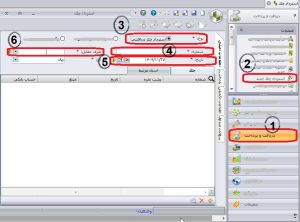
افزودن ردیف چکها به ازای تعداد هر چک استردادی که از طرف حساب مربوطه دریافت نموده ایم:
- با علامت(+) پایین فرم میتوانیم به تعداد چکها ردیف ایجاد کنیم.
- در هر ردیف، از طریق سِلکتور شماره، چکهای دریافتی در وضعیت نزد صندوق نمایش داده میشود.
- چک مورد نظر برگشت خورده را انتخاب و تایید میکنیم.
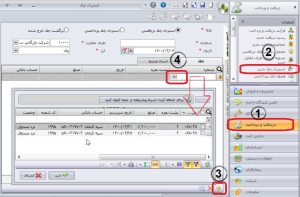
پس از انتخاب چک، اطلاعات آن به صورت خودکار تکمیل میشود. همچنین در پایین فرم میتوانیم تاریخچه کامل چک را به صورت درختواره مشاهده کنیم.
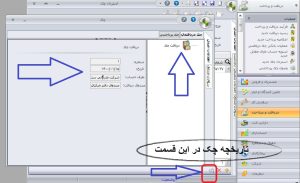
ذخیره کردن و صدور سند حسابداری
با تکمیل اطلاعات و ذخیره فرم:
- تب اسناد مرتبط ستاره دار میشود و سند حسابداری به صورت خودکار صادر میشود.
- برای مشاهده سند حسابداری، گزینه مشاهده سند حسابداری را کلیک میکنیم.

نمونه تصاویر در سند حسابداری به صورت زیر:
- حسابهای دریافتنی با تفصیلی طرف مقابل بدهکار
- چکهای دریافتنی نزد صندوق بستانکار میشود.
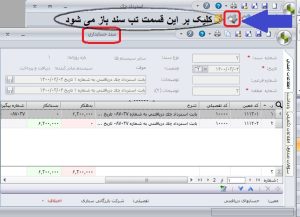
ثبت رسید دریافتی به جای چک برگشتی
پس از استرداد چک دریافتنی، گزینهای با عنوان ثبت اعلامیه رسید تعویض چک فعال میشود.
- میتوانیم به ازای مبلغ چک برگشتی، نقد، چک جدید، حواله یا کارت خوان دریافت کنیم.
- فرم رسید دریافت به صورت خودکار باز میشود.
- نام طرف حساب به صورت پیشفرض درج شده است.
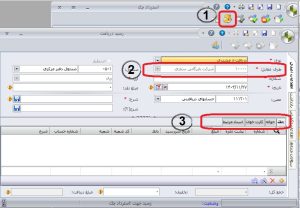
توجه(نکته مهم):
اگر بخواهیم این فرم رسید دریافت را حذف کنیم، فقط از داخل فرم استرداد چک میتوانیم اقدام کنیم و باید گزینه حذف اعلامیه رسید تعویض چک را کلیک کنیم. این رسید چون از روی فرم استرداد چک ثبت شده؛ از فهرست رسیدهای دریافتی قابل حذف نیست.

نحوه ثبت استرداد چک پرداختنی
اگر چک پرداختی بلند مدتی که پرداخت کردهایم؛ برگشت خورده باشد، باید از گزینه استرداد چک پرداختنی استفاده کنیم.
مراحل ثبت
مراحل تکمیل فرم تقریبا مشابه استرداد چک دریافتنی است:
- شماره فرم: در این قسمت نرم افزار میتوانیم شماره دلخواه فرم استرداد چک را وارد کنیم یا اگر خالی بگذاریم؛ سیستم به صورت خودکار شمارهگذاری خواهد کرد.
- تاریخ: در این بخش نرم افزار به صورت پیشفرض تاریخ روز نمایش داده میشود؛ اما قابل ویرایش میباشد و میتوانیم تاریخ استرداد چک را وارد کنیم.
- طرف مقابل:در این قسمت از طریق سلکتور سمت چپ، شخص یا شرکتی که چک را به او پرداخت کردهایم؛ انتخاب و سپس تایید میکنیم.
- ارز (در صورت فعال بودن زیر سیستم):در صورت استفاده از زیر سیستم ارزی، ارزهای دیگر قابل مشاهده هستند و میتوانیم ارز مربوطه را انتخاب کنیم.
افزودن ردیف چکها به ازای تعداد هر چک استردادی که از طرف حساب مربوطه پرداخت نموده ایم:
- با علامت + پایین فرم میتوانیم به تعداد چکها ردیف ایجاد کنیم.
- با علامت × ردیف اضافی حذف میشود.
پس از ایجاد ردیف:
- در قسمت شماره از طریق سِلکتور سمت چپ، چکهای پرداختی بلند مدت نمایش داده میشود.
- چک برگشتی را انتخاب و تایید میکنیم.
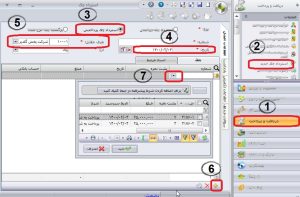
- با انتخاب چک، بقیه اطلاعات چک به صورت خودکار تکمیل میشود.
∗∗توجه : همچنین در پایین فرم میتوانیم تاریخچه کامل چک را به صورت درختواره مشاهده کنیم.
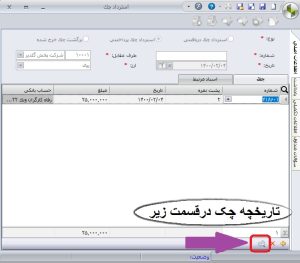
طبق گفته های قسمت بالا میتوانید پنجره مورد نظر خود را ذخیر کنید و از آن سند حسابداری تهیه کنید.
نحوه ثبت برگشت چک خرج شده
اگر چکی را قبلا در عملیات خرج کردن چک استفاده کردهایم و آن چک برگشت خورده است؛ باید از گزینه برگشت چک خرج شده استفاده کنیم.
مراحل انجام ثبت
- انتخاب نوع «برگشت چک خرج شده»
- تکمیل شماره (در این قسمت میتوانیم برای فرم استرداد چک، شماره درج کنیم یا اگر چیزی ننویسیم؛ سیستم به صورت خودکار شماره در نظر خواهد گرفت.)
- تاریخ (در این بخش به صورت پیشفرض تاریخ روز نمایش داده میشود، اما قابل ویرایش میباشد و میتوانیم تاریخ استرداد چک را وارد کنیم.)
- شرح (اگر توضیحی برای فرم استرداد چک داشته باشیم؛ در این
- قسمت درج میکنیم)
- طرف مقابل(از طریق سلکتور سمت چپ، طرف مقابلی که چک به او پرداخت شده را انتخاب و تایید میکنیم.)
- ارز (در صورت استفاده از زیر سیستم ارزی، ارزهای دیگر قابل مشاهده هستند و میتوانیم ارز مربوطه را انتخاب کنیم.)
سپس با علامت + میتوانیم به ازای تعداد چک ردیف ایجاد کرده و با علامت × ردیف اضافی را حذف کنیم.
پس از ایجاد ردیف، از قسمت شماره، میتوانیم چکهایی که در عملیات خرج کردن چک استفاده شده را مشاهده کنیم.
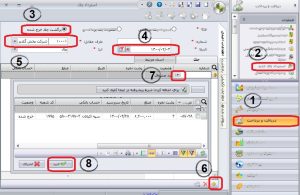
بعد از انتخاب چک:
- وضعیت آن مشخص میشود (نزد صندوق است یا واخواست شده)
- چک خرج شده به صندوق برمیگردد.
- امکان ثبت اعلامیه پرداخت جدید فراهم میشود.
- پس از انتخاب چک، بقیه اطلاعات چک به صورت خودکار تکمیل میشود.
- از قسمت پایین فرم، تاریخچه کامل چک به صورت درختواره نمایش داده میشود.
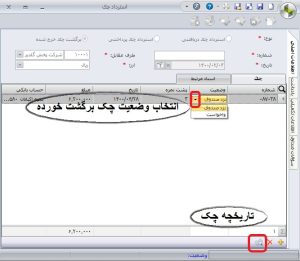
طبق گفته های قسمت بالا میتوانید پنجره مورد نظر خود را ذخیر کنید و از آن سند حسابداری تهیه کنید.
بدین ترتیب با نحوه برگشت چک در نرم افزار سپیدار آشنا شدیم و امیدواریم این مقاله برای شما مفید واقع شده باشد.
در پایان مقاله یک پیشنهاد ویژه برای شمایی که تا پایان همراه ما بودید داریم و آن هم تخفیف ویژه برای دوره سپیدارسیستم میباشد.
جهت استفاده از این تخفیف ویژه کلیک کنید
