
سبد خرید شما خالی است.
آموزش سپیدار
قیمت گذاری اسناد انبار در سپیدار

04
مرداد
مرداد
در این مقاله قصد داریم تا با قیمت گذاری اسناد انبار در سپیدار آشنا شویم، پس تا پایان این مطلب همراه ما باشید.
قیمت گذاری چیست؟
در نرم افزار حسابداری سپیدار، برای بدست آوردن سود و زیان دوره و یا برای بستن حسابها، نیاز به انجام قیمت گذاری اسناد انبار داریم.
با آیتم قیمت گذاری اسناد انبار میتوانیم، بهای تمام شده کالاهای فروش رفته را با روش میانگین موزون متحرک روزانه، بصورت اتوماتیک بدست بیاوریم.
اگر عملیات قیمت گذاری اسناد انبار در نرم افزار انجام نگردد، گزارش سود وزیان نرم افزار سپیدار، کاملاً اشتباه و بدون در نظر گرفتن بهای تمام شده کالای فروش رفته خواهد بود.
چه زمانی قیمت گذاری اسناد انبار را انجام دهیم؟
بهتر است، عملیات قیمت گذاری را بصورت ماهیانه انجام دهیم و به روزهای پایانی دوره مالی موکول نکنیم. ۲ اتفاق خوبی که اگر قیمت گذاری را بصورت ماهیانه انجام دهیم حاصل خواهد شد :
- امکان تهیه صورت سود و زیان و تهیه صورت وضعیت مالی ( با اعداد دقیق )
- رفع خطاهای احتمالی در حین سال که در نتیجه، عملیات بستن حسابهارا برای ما راحت تر خواهد کرد.
نحوه انجام عملیات قیمت گذاری اسناد انبار در نرم افزار سپیدار
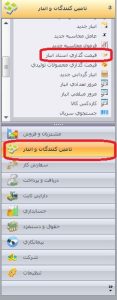
در نرم افزار سپیدار ابتدا از طریق منوی اصلی، بر روی گزینه تامین کنندگان و انبار کلیک کرده و از بخش عملیات، بر روی گزینه فیمت گذاری اسناد انبار کلیک میکنیم. ( تصویر زیر)
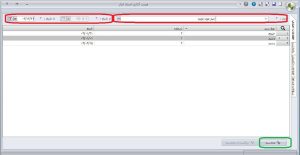
حال ابتدا کافیست انبار مورد نظر را انتخاب نماییم ( انبارها بایستی تک به تک قیمت گذاری گردند ). سپس یک بازه تاریخی تعیین مینماییم.
بر فرض مثال از یکم فروردین تا ۳۱ فروردین برای قیمت گذاری یک ماه.
بعد از مشخص کردن بازه زمانی، تمامی اسناد مربوط به ورود و خروج کالا از انبار، برای ما ظاهر خواهد شد و کافیست جهت انجام فرایند، از پایین پنحره قسمت راست، کزینه محاسبه را انتخاب نماییم تا نرم افزار عملیات خود را شروع نماید.
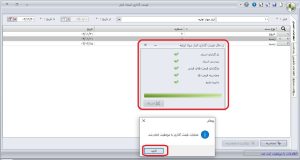
بعد از انجام عملیات قیمت گذاری در صورتی که مشکل خاصی نباشد، سیستم پیغام زیر را نمایش خواهد داد.
اما ممکن است در این مرحله نرم افزار حسابداری خطاهای مختلفی را نمایش دهد. این خطاها اغلب زمانی نمایان خواهند بود که در طی دوره مالی، یک سری اصول و قواعد در نرم افزار رعایت نشده باشد که البته میتوان با رفع کردن خطای موجود، عملیات را به اتمام رساند.
صدور اسناد خروج انبار بعد از قیمت گذاری
نکته مهم : بعد از انجام عملیات قیمت گذاری میتوانیم اسناد حسابداری خروج انبار را صادر نماییم تا گزارشات حسابداری نیز به درستی برای ما نمایش داده شوند.
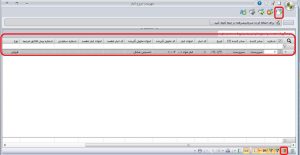
جهت صدور دسته جمعی سندهای خروج انبار کافیست از منوی تامین کنندگان، در بخش فهرست گزینه خروج انبار را انتخاب نماییم.
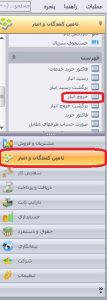
سپس در پنجره باز شده، با ابزار انتخاب چندگانه و تیک زدن تمامی خروج های انبار، گزینه صدور سند حسابداری را انتخاب نماییم تا اسناد خروج انبار دسته جمعی صادر گردند.
بدین ترتیب با چگونگی قیمت گذاری اسناد انبار در سپیدارسیستم اشنا شدیم و امیدواریم این مقاله برای شما مفید بوده باشد.
در صورت تمایل جهت شرکت در دوره جامع نرم افزار سپیدار میتوانید از طریق لینک زیر اقدام نمایید:
