
هیچ محصولی در سبد خرید نیست.
آموزش سپیدار
فاکتور خرید خدمات در سپیدار

۰۲
اردیبهشت
اردیبهشت
در این مقاله ما قصد داریم تا با نحوه ثبت فاکتور خرید خدمات در سپیدار اشنا شویم پس تا پایان این مطالب همراه ما باشید.
فاکتور
در واقع فاکتور سند یا برگه ای تجاری است که فرد فروشنده با توجه به خریدی که انجام شده به خریدار صادر میکند،همچنین اطلاعات مهمی را درباره خرید صورت گرفته به خواننده منتقل می کنند و این اطلاعات از قبیل نوع کالا، قیمت کالا، تاریخ خرید، مشخصات فروشنده و همچنین خریدار می باشد.
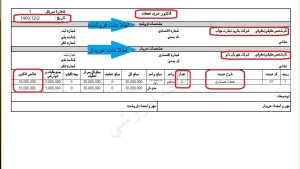
تعریف فاکتور خرید خدمات :
فاکتور خرید خدمات یکی از ابزار های نرم افزار سپیدار است که برای ثبت هزینه های مرتبط با دریافت خدمات از تامین کنندگان مورد استفاده قرار میگیرد. این نرم افزار زمانی استفاده میشود که یک شرکت خدماتی را از فرد یا شرکت دیگری خریداری کند و بدون اینکه کالای فیزیکی دریافت نماید.
کاربرد فاکتور خرید خدمات:
این نرم افزار در بعضی موارد کاربرد دارد که هزینه هایی در قبال دریافت خدمات ایجاد شده باشد،مثل: مشاوره، تبلیغات، آموزش، خدمات غیر فیزیکی و… ثبت این فاکتور در نرم افزار سپیدار به مدیریت دقیق هزینه ها و کنترل حساب های پرداختنی کمک میکند.
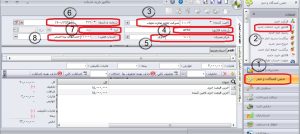
ثبت فاکتور خرید خدمات در سپیدار:
- تامین کنندگان: هر شخص (حقوقی یا حقیقی) که خدمت را از آن خریداری میکنیم.
- شماره فاکتور: شماره ای است که در فاکتور خریداری ارسال شده توسط تامین کننده ثبت شده است پر میکینم.( اختیاری)
- مرکز مصرف: در این قسمت نرم افزار هزینه خریدی که صورت گرفته را در یکی از گروه های مرکز هزینه که در آن مورد استفاده قرار گرفته انتخاب کنیم.
- شماره و تاریخ: شماره ای که در اسناد ما باید ثبت شود و تاریخ فاکتور مطابق با تاریخ خرید است باید تعریف گردد.
- ارز(در صورت فعال بودن زیرسیستم): در این قسمت سلکتور ارز را باز میکنیم و ارز مورد نظر را انتخاب میکنیم و در تب نرخ ارز را مشخص کنیم.
- حساب معین: در این قسمت نرم افزار انتخاب حساب پرداختنی مناسب برای ثبت بدهی ها میباشد.
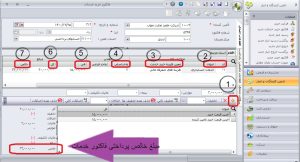
افزودن ردیف اقلام ومعرفی آیتم ها
فاکتورخرید خدمات دارای اقلام متعددی است که قراره به آن بپردازیم.
- کد کالا: درپنجره باز شده قسمت پایین با انتخاب علامت(+) ردیفی را ایجاد کنید و کد کالا خدمات را باز کنید و کالای خدمات خود را انتخاب کنید.
- عنوان کالا: با انتخاب کد کالا عنوان کالا نیز مشاهده میشود.
- معین هزینه خرید کالا: اگر کالای خریداری شده معینی دارد در این قسمت باید مشخص شود.
- واحد اصلی: تعداد کالای خریداری شده در این قسمت ثبت میشود.
- فی: مبلغ هزینه ای که شده در این قسمت وارد نمایید.
- کل: از ضرب تعداد در فی خریداری شده محاسبه میشود.
- خالص: در نهایت مقدار کلی مبلغ فاکتور قابل مشاهده است.
- اعمال مالیات،بیمه، یا سایر کسورات در صورت نیاز.
ذخیره کردن و صدور سند حسابداری:
- با تکمیل اطلاعات فاکتور میتوانیم با زدن آیتم ها ذخیره، سند حسابداری به صورت خودکار صادر میشود.
- برای مشاهده سند حسابداری، گزینه مشاهده سند حسابداری را کلیک کنید.

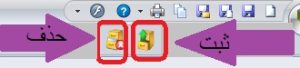
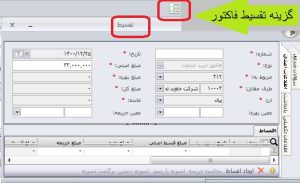
****توجه: در تصویر زیر میتوانید با کلیک برروی ثبت اعلامیه پرداخت بدهی خود را در این فاکتور تسویه کنید یا حذف کنید یا با انتخاب گزینه تقسیط فاکتور آن را قسط بندی کنید تا فاکتور در تاریخ سررسید تعیین شده تسویه گردد.
فهرست فاکتور خدمات:
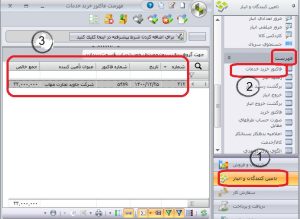
جهت مشاهده فاکتور ثبت شده مراحل زیر اقدام بفرمایید:
- ورود به سیستم تامین کنندگان انبار
- بخش فهرست فاکتور خرید خدمات
- مشاهده فاکتور و انتخاب آن
- با کلیک کردن برای آیتم مورد نظر میتوانید ویرایش یا حذف یا چاپ و یا مشاهده سند حسابداری مواجه شوید.
بدین ترتیب با ثبت فاکتور خرید خدمات در سپیدار آشنا شدیم و امیدواریم این مطلب برای شما مفید واقع شده باشد.
در پایان این مقاله پیشنهاد ویژه ای برای شمایی که تا انتها همراه ما بودید داریم و آن هم تخفیف ۵۰درصدی برای دوره جامع نرم افزار سپیدار میباشد.
جهت استفاده از این تخفیف ویژه کلیک نمایید
