
هیچ محصولی در سبد خرید نیست.
آموزش سپیدار
ایجاد سال مالی جدید در سپیدار

۰۸
اسفند
اسفند
در این مقاله ما قصد داریم تا با نحوه ایجاد سال مالی جدید در سپیدار اشنا شویم پس تا پایان این مطلب همراه ما باشید.
مقدمه
شرکتها، اشخاص حقیقی و حقوقی موظفاند صورتهای مالی و اظهارنامههای عملکرد خود را ارائه کنند. به بازهای که مدت آن یک سال است و گزارشهای مالی و حسابداری بر اساس آن تنظیم میشود، “سال مالی” گفته میشود.
همین الان میخواهم در دوره سپیدار شرکت کنم
بخش ورودی، نام کاربر و پسورد در نرم افزار سپیدار
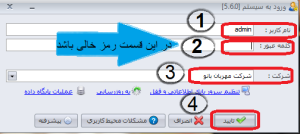
بعد از اینکه نرم افزار را در سیستم خود نصب کردید، برنامه را اجرا میکنید. در ابتدا با چنین پنجرهای روبرو میشوید. که نام کاربر ادمین و کلمه عبور اولیه خالی و بدون پسورد است.پس از زدن نام کاربری و رمز برنامه، باید در قسمت شرکت، شرکت مورد نظر خود را وارد نمایید، در آخرکلمه تایید را میزنیم.
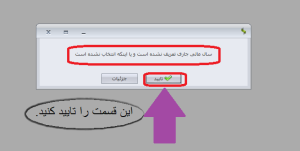
پس از ورود به نرمافزار یک پیغام نمایش داده میشود. این پیام مربوط به ایجاد سال مالی است. پس بدون هیچ شک و تردیدی دکمه تایید را انتخاب میکنیم. که با اینکار ما را به ماژول تنظیمات هدایت میکند.
انواع قسمتهای ماژول در برنامه سپیدار
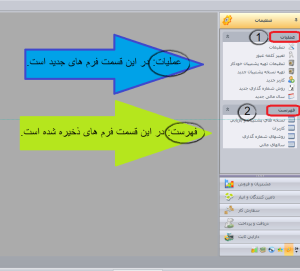
همانطور که میدانید، در برنامه سپیدار هر ماژول از دو قسمت عملیات و فهرست تشکیل شده است. میتوانید این دو قسمت را در سمت راست صفحه نمایش خود مشاهده کنید. تفاوت این دو قسمت هم در این هست که در قسمت عملیات فرمهای جدید را تعریف میکنیم و در قسمت فهرست، فهرست ذخیره شده ها را میبینیم.
نحوه وارد کردن اطلاعات سال مالی جدید
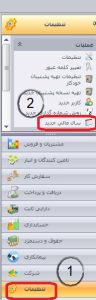
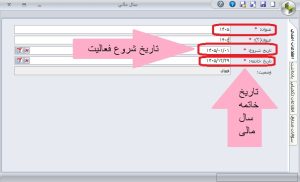
برای ایجاد سال مالی جدید از قسمت عملیات، سال مالی جدیدمان را انتخاب میکنیم. در پنجرهای که با آن رو به رو میشوید، باید اطلاعات مورد نیاز سال مالی را وارد نمایید. در قسمت عنوان، عنوان سال مالی را میزنیم. میتوانید به دلخواه و یا برحسب موضوع عنوان سال مالی خود را انتخاب نمایید.
ایجاد سال مالی جدید در سپیدار
دوره یا سال مالی در هر شرکت بر اساس دستورالعملها و فرآیندهای داخلی آن تعیین میشود و قانون مشخص یا محدودیتی برای زمان آغاز و پایان آن وجود ندارد. به طور معمول، بسیاری از شرکتها سال مالی خود را از فروردین تا اسفند در نظر میگیرند، مثلا یک شرکت بازرگانی، در حالی که برخی مجموعهها مثل مدارس شروع دوره مالی را از مهر تا خرداد انتخاب میکنند. تکرار این موضوع نشان میدهد که مهمترین عامل در تعیین سال مالی است. پس در قسمت تاریخ، شروع تاریخی رو میزنیم که در واقع انتظار داریم از آن تاریخ، سال مالی شروع شود. در انتها تاریخ خاتمه هم در واقع همان تاریخی است که سال مالی قرار است به پایان برسد. تاریخها را سعی کنید مصادف با سال جاری انتخاب کنید.
نحوه ذخیره سال مالی
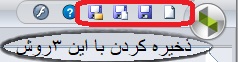
پس از تکمیل اطلاعات، باید فرم را ذخیره کنیم، که در قسمت بالا سمت راست ما سه روش ذخیره را میتوانیم استفاده نماییم. که این سه روش در تمامی ماژولها و فرمهای برنامه سپیدار قابل مشاهده هستند. روش اول ذخیره (اولین آیتم از سمت راست) یعنی اینکه فقط فرم مربوط را ذخیره میکند. روش دوم ذخیره و جدید، (دومین آیتم در وسط) یعنی اینکه فرم مربوطه را ذخیره و یک فرم جدید از ایجاد سال مالی را برای ما باز میکند و گزینه سوم ذخیره و بستن (سومین آیتم از سمت چپ)یعنی اینکه فرم مربوطه را ذخیره میکند و کلاً میبندد، که ما در این ویدیو از روش اول استفاده میکنیم و فرم خود را با زدن گزینه اول ذخیره میکنیم.
توجه:چنانچه در ایجاد اولین سال مالی یک پیام هشدار داریم، که مربوط به توجه شما به اطلاعات دقیق سال مالی است. برای مثال اگه سال ۱۴۰۵را ایجاد کنیم و در سال مالی مدنظر سند بزنیم. بعدش بخواهیم سال مالی قبل یعنی سال ۱۴۰۴ را ایجاد کنیم، سیستم خطا خواهد داد. پس در زدن اطلاعات توجه کافی را داشته باشید. اگر موافق بودیم کلمه تایید را میزنیم و فرم به صورت کامل ذخیره میشود. در این بخش باید اطلاعات را به صورت دقیق وارد نمایید.
امکان مشاهده سال مالی ایجاد شده
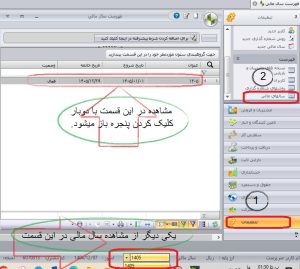
بدین ترتیب با نحوه ایجاد سال مالی جدید در سپیدار آشنا شدیم.اگر قصد دارید نرم افزار سپیدار را بصورت صفرتاصد و کاملاً پروژخ محور در کوتاه ترین زمان، آموزش ببینید، کافیه از دوره جامع سپیدار سیستم ما استفاده نمایید. این دوره بصورت پروژه محور ضبط گردیده و بعد از گذراندن آن، نیاز به هیچ آموزش دیگری ندارید.
جهت ثبت نام در دوره صفرتاصد سپیدار کلیک کنید
